Devoir visible par l’élève
Démonstration
Une page de cahier de texte à projeter et à partager
Affichez les devoirs en classe, puis laissez élèves et familles retrouver la même page depuis une URL ou un QR code. Testez ci-dessous le rendu exact de cahier.online.
Démo interactive
Essayez avant de créer votre cahier.
Modifiez les devoirs, ajoutez une vidéo, une activité ou une image. L’aperçu montre exactement ce que verront vos élèves.
Bac à sable
Votre éditeur
Ajouter un devoir
Collez un lien YouTube ou LearningApps sur une ligne séparée : il sera intégré automatiquement.
Rien n’est enregistré dans cette démo.
Créer mon vrai cahierVotre page
Projetez-la en classe, partagez-la après le cours
Choisissez votre adresse, publiez vos devoirs et partagez toujours le même lien avec les élèves et les familles.
Réserver mon adresse
9,90 € une fois · adresse à vie
Du tableau au téléphone
La même consigne, au même endroit.
En classe, on repère la matière et la date. Après le cours, on retrouve le travail et son document depuis le lien partagé, sans compte élève. Voici les mêmes devoirs fictifs dans les deux formats.
Aperçu de la page élève · exemple fictif
À faire pour les prochains jours
CE2 2 à faire
Pour le mercredi 4 novembreDemain
- Français
Relire le texte étudié en classe dans le cahier de lecture. Préparer une lecture à voix haute en marquant une pause à chaque point. Rien à écrire.
- Français
Pour le jeudi 5 novembreDans 2 jours
- Musique
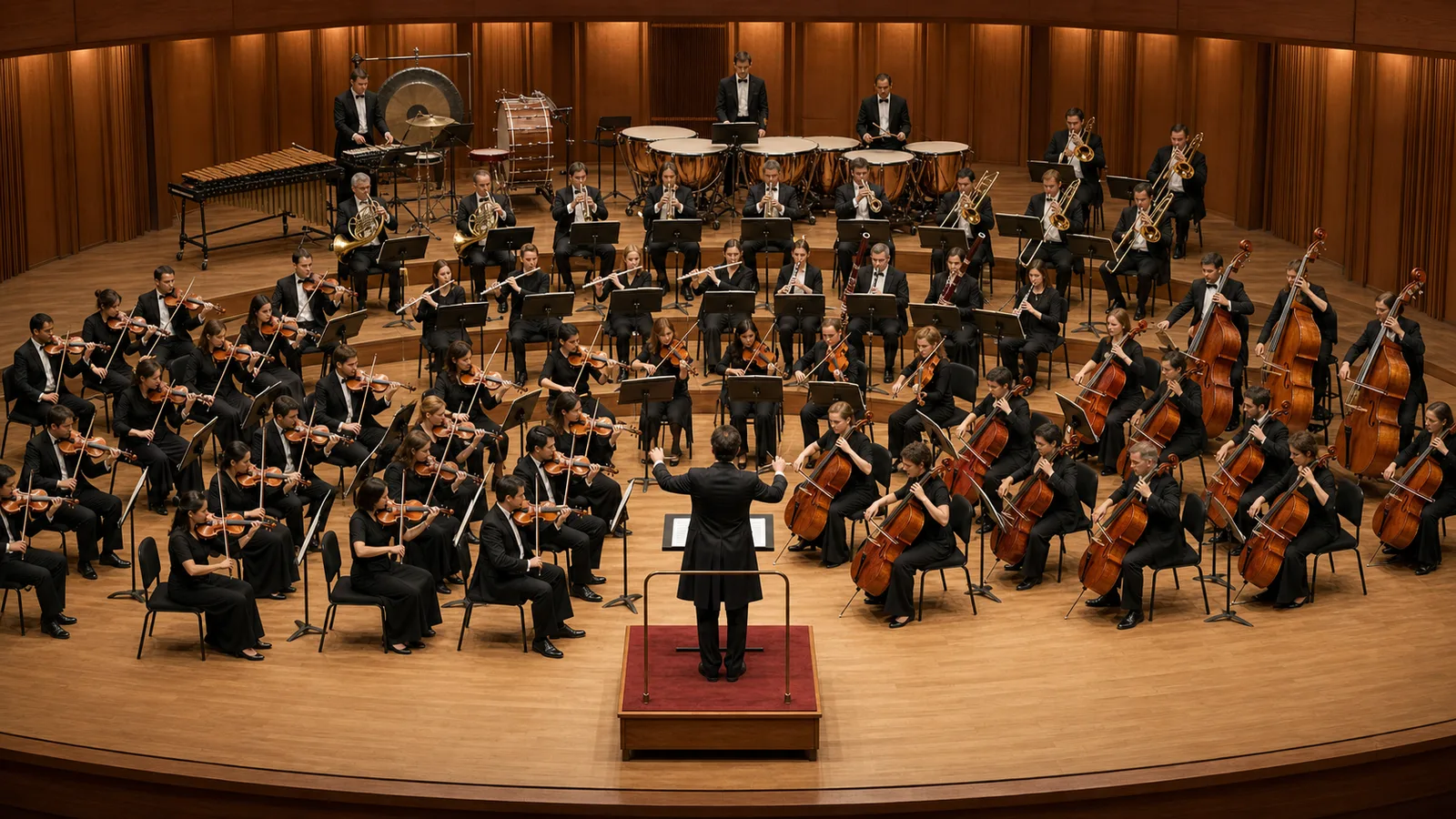
Observer la photo de l’orchestre ci-dessous. Choisir un instrument et préparer le nom de sa famille à l’oral.
- Musique
La même page sur téléphone
À faire pour les prochains jours
CE2 2 à faire
Pour le mercredi 4 novembreDemain
- Français
Relire le texte étudié en classe dans le cahier de lecture. Préparer une lecture à voix haute en marquant une pause à chaque point. Rien à écrire.
- Français
Pour le jeudi 5 novembreDans 2 jours
- Musique
Observer la photo de l’orchestre ci-dessous. Choisir un instrument et préparer le nom de sa famille à l’oral.
- Musique
1. Écrire une consigne claire
La classe, l’action attendue et le support sont identifiables.
Préparer sa première publication2. Vérifier le rendu
Relisez la date et ouvrez le document avant de donner le travail.
Essayer avec ma propre consigne3. Partager un seul repère
Une fois votre cahier créé, donnez le lien ou son QR code aux élèves.
Présenter le lien à la classeLes essais de la démo ne sont pas enregistrés. Dans votre cahier, l’adresse reste identique, mais les devoirs échus et leurs documents sont supprimés. Comprendre la durée de présence d’un devoir.
Questions fréquentes
Ce qu’il faut savoir
Peut-on projeter cette page en classe ?
Oui. La page affiche la classe, les échéances, les consignes et les documents dans un format lisible sur grand écran comme sur téléphone.
Comment les élèves retrouvent-ils la page après le cours ?
Vous partagez une URL permanente ou son QR code. Le même lien reste valable toute l’année, même quand vous ajoutez de nouveaux devoirs.
Les élèves ont-ils besoin d’un compte ?
Non. Ils ouvrent simplement le lien du cahier. Seul l’enseignant se connecte pour publier et mettre à jour le contenu.
La démonstration ci-dessus peut-elle être modifiée ?
Oui. Dans l’onglet « Essayer », vous pouvez ajouter et modifier des devoirs sans compte ni achat, puis voir le résultat côté élève. Vos essais restent dans cette démo et ne sont pas enregistrés : ils sont perdus si vous quittez l’onglet « Essayer » ou rechargez la page. Les autres onglets présentent plusieurs exemples de cahiers. Pour publier votre propre cahier, réservez votre adresse cahier.online.
Cette page de cahier de texte est-elle gratuite ?
La démonstration est gratuite et sans compte : vous pouvez y écrire des devoirs et voir le rendu élève, mais rien n’est enregistré. Pour garder une page permanente à partager avec vos élèves, l’adresse cahier.online coûte 9,90 € une fois, sans abonnement.
Qu’est-ce qu’une page de cahier de texte ?
C’est une page qui liste, pour une classe, les devoirs à faire avec leur date d’échéance, la consigne et le document utile. Les élèves et leurs familles la consultent depuis un lien ou un QR code, et l’enseignant peut aussi la projeter en classe.
Votre page
Créez la page que vos élèves retrouveront toute l’année
Choisissez votre adresse, publiez les devoirs par classe et partagez toujours le même lien.
Réserver mon adresse
9,90 € une fois · adresse à vie